Kamis, 08 Desember 2011

Dynamic Routing


Komponen yg dibutuhkan:

-         3 buah Router-PT
-         3 buah PC (end-device)
-         Kabel Serial-DCE


Rangkai jaringan seperti bentuk diatas, 3 buah Router yg masing-masing saling dihubungkan dengan kabel serial-dce. Dan masing-masing router terhubung dengan PC.
Dalam merangkai kabel router-nya pastikan untuk mengingat susunan kabel serialnya sehingga pada saat penyettingan IP router tidak terjadi redudansi/pengulangan IP.


Pada jaringan diatas susunan kabel serialnya adalah:
Router 0:
-          Fast Ethernet 0/0 terhubung dengan PC0
-          Serial 2/0 terhubung dengan Router1
-          Serial 3/0 terhubung dengan Router2
Router 1:
-          Fast Ethernet 0/0 terhubung denga PC1
-          Serial 2/0 terhubung dengan Router0
-          Serial 3/0 terhubung dengan Router2

Router 2:
-          Fast Ethernet 0/0 terhubung dengan PC2
-          Serial 2/0 terhubung dengan Router1
-          Serial 3/0 terhubung dengan Router0


Untuk proses penyettingan IP, dibagi menjadi 2 tahap yaitu:

1.     setting PC
karena menggunakan router, maka kelas IP masing-masing PCnya lebih baik dibuat berbeda. PC0 menggunakan IP kelas A (10.1.X.X). PC1 menggunakan IP kelas B (172.16.X.X) dan PC2 menggunakan IP kelas C (192.168.X.X).

berilah masing-masing PC dengan nilai IP sebagai berikut:
No. PC
IP adress
Subnet mask
Default gateway
PC0
10.1.1.2
255.0.0.0
10.1.1.1
PC1
172.16.1.2
255.255.0.0
172.16.1.1
PC2
192.168.1.2
255.255.255.0
192.168.1.1


  1. setting router
pada tahap ini penyettingan pun dibagi menjadi 2 tahap lagi yaitu
a.      setting IP host router
-          klik icon salah satu router, pilih tab CLI


-         terdapat “Continue with configuration dialog? [yes/no]: “ lalu ketik “no” lalu enter. Dan “Press RETURN to get started!”, tekan enter lagi.
-         Ketik ‘enable’ untuk mengaktifkan kerja router lalu ketik ‘configure terminal’ untuk menyetting router.
-         lihat gambar, masing-masing router(misal: router0) terhubung dalam ke 3 buah jaringan (1 terhubung ke PC dan 2 lainnya terhubung ke 2 buah router)
-         maka dari itu penyettingan pun dilakukan sebanyk 3 kali
-         untuk setting terhadap PC, karena terhubung melalui FastEthernet 0/0 maka dari jendela CLI ketik: ‘interface fastEthernet 0/0’ lalu tekan enter.
-         Lalu karena yg dihubungkan adalah router dengan PC, maka masukkan IP Pcnya (misal router0 dengan PC0, maka IP PC0 yg dimaksud)
-         Untuk meng-apply terhadap setting tadi, ketik ‘no shutdown’
-         Untuk keluar dari koneksi FastEthernet 0/0, ketik ‘exit’.


-         selanjutnya untuk koneksi serial 2/0 yg menghubungkan dengan router1.
-         Ketik ‘interface serial 2/0’ lau tekan enter.
-         Masukkan IP router1, karena IP network yg menghubungkan router0 dan router 1 adalah 202.1.1.0, maka IP router1 misal adalah 202.1.1.2.
-         Maka, pada jendela CLI ketik ‘ip address [ip_router] [subnet_mask]’ contoh: ‘ip address 202.1.1.0 255.255.255.0’, lalu tekan enter.
-         jika sudah, maka selanjutnya adalah mengartur seberapa cepat transfer data yg akan dilakukan router.
 

-         untuk mellihat daftar speed transfer data pada router, ketik ‘clock rate ?’
-         maka akan muncul Speed (bits per second), dari angka terendah yaitu 1200 bps hingga tertinggi yaitu 4000000 bps.
-         Jika memlih telalu rendah maka waktu yg dibutuhkan menjadi semakin lama dalam transfaer data, namun jika terlalu transfer speed terlalu tinggi maka data yg ditransfer rawan corrupt. Untuk disarankan memilih tengah-tengahnya misal 9600 bps.
-         Maka untuk mengaktifkannnya, ketik ‘clock rate 9600’
-         Sama seperti sebelumnya, untuk meng-apply setting, ketik: ‘no shutdown’ dan untuk keluar dari koneksi Serial 2/0 ketik ‘exit’.
-         Selanjutnya adalah beralih ke koneksi serial 3/0 yg menghubungkan router0 dengan router2.


-         Lakukan perintah yg sama seperti diatas, ketik ‘interface serial 3/0’ lalu enter.
-         Masukkan IP router2 dan subnet mask-nya. Karena IP network yg menghubungkan antara router0 dengan router2 adalah 202.1.2.0 maka ketik: ‘ip address 202.1.2.1 255.255.255.0’
-         Untuk meng-apply, ketik ‘no shutdown’, enter lalu ‘exit’
-         Khusus untuk setting terhadap router1 dan router2, ulangi perintah yg sama seperti diatas. Berdasarkan tabel IP berikut:

No Router
FastEthernet 0/0
Serial 2/0
Serial 3/0
Router0
10.1.1.2
202.1.1.1
202.1.2.1
Router1
172.16.1.2
202.1.1.2
202.1.3.2
Router2
192.168.1.2
202.1.2.2
202.1.3.1

-         sementara untuk nilai subnet masknya, karena sama-sama kelas C maka nilainya sama yaitu 255.255.255.0.


b.     Setting IP network router

Pada tahap ini sebelum dilakukan penyettingan, agar tidak terjadi kebingungan lebih baik tentukan dulu IP network masing-masing jaringan router yg terbentuk.


Misal:

-         untuk jaringan yg terbentuk antara router0 dan router1 IP networknya yaitu 202.1.1.0.
-         untuk jaringan yg terbentuk antara router0 dan router2 IP networknya yaitu 202.1.2.0.
-         untuk jaringan yg terbentuk antara router1 dan router2 IP networknya yaitu 202.1.3.0.

setelah ditentukan, maka selanjutnya tahap penyettingan melalui jendela CLI pun menjadi tidak ribet. Dimulai pada router0, klik icon-nya lau pilih tab CLI.


-         ketik ‘enable’ setelah itu ‘configure terminal’.
-         Untuk masuk kedalam setting konfigurasi jaringan router, ketik ‘router rip’.

-         lihat gambar lagi, router0 terhubung dengan 3 jaringan (2 dengan router, 1 dengan PC)
-         pada router0, IP network yg terkoneksi dengan PC0 adalah 10.1.1.0, sedangkan IP network dengan router1 adalah 202.1.1.0 dan IP network yg terkoneksi dengan router2 adalah 202.1.2.0.
-         Selanjutnya, masukkan IP-IP network yg terbentuk dalam jaringan tersebut. Dengan mengetik perintah: ’network [ip_network]’ contoh: ‘network 10.1.1.0’


-         jika sudah, maka untuk keluar dari setting konfigurasi router ketik ‘exit’
-         untuk setting konfigurasi jaringan pada router1 dan router2, lakukan langkah yg sama namun sesuai kan IP networknya dengan data tabel IP network berikut:

jika dilihat berdasarkan gambar1 (paling atas), maka tabel dapat dibentuk sebagai berikut:

IP network
Router0
Router1
Router2
PC0
PC1
PC2
Router0
-
202.1.1.0
202.1.2.0
10.1.1.0
-
-
Router1
202.1.1.0
-
202.1.3.0
-
172.16.1.0
-
Router2
202.1.2.0
202.1.3.0
-
-
-
192.168.1.0

Selanjutnya adalah tes koneksi antar router. . . .

Sabtu, 26 November 2011

Setting Router untuk IP berbeda Kelas


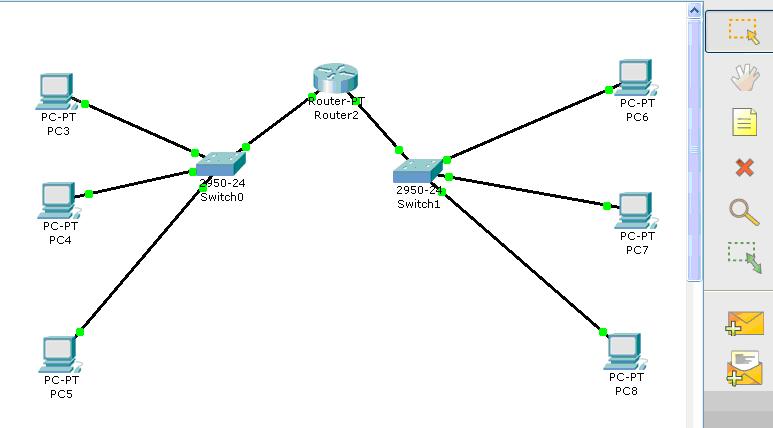
Komponen yg dibutuhkan: 

-         1 buah Router 
-         2 buah Switch
-         6 buah End-Devices (PC)


Hubungkan semua komponennya menggunakan kabel ‘Straight’ sesuai gambar diatas.
  
-         dalam menghubungkan PC terhadap switch, pastikan antara urutan PCnya dan FastEthernet-nya tidak tertukar. Misal PC 1 untuk FastEthernet 0/1, PC2 untuk FastEthernet 0/2 dst.


-         Khusus untuk koneksi terhadap PC, pilih FastEthernet

-         Juga dalam menghubungkan antara Router dengan Switch. Misal FastEthernet 0/0 untuk Switch1 dan FastEthernet 0/1 untuk Switch2.


1. Setting IP terhadap PC

Tahap pertama: kelompokkan masing-masing 3 komputernya, berdasarkan subnet/kelas-nya, dan switchnya (lihat gambar). Untuk membedakan antara 3 komputer sebelah kanan dan kiri, maka 3 komputer sebelah kanan menggunakan IP kelas C (192.168.X.X) dan 3 lainnya menggunakan IP kelas B (172.16.X.X).

  1. untuk 3 PC pertama kelas C (sebelah kanan).


-         klik icon-nya, pilih tab Desktop, lalu klik IP Configuration.
-         Untuk PC1 IP-nya adalah 192.168.2.2
-         Untuk PC2 IP-nya adalah 192.168.2.3
-         Untuk PC3 IP-nya adalah 192.168.2.4
-         Karena Ipnya memiliki kelas yg sama (kelas C), maka nilai subnetnya pun sama untuk 3 komputer ini (255.255.255.0) juga Default Gatewaynya (192.168.1.100).

  1. untuk 3 PC lainnya kelas B (disebelah kiri)


-         klik icon-nya, pilih tab Desktop, lalu klik IP Configuration.
-         Untuk PC4 IP-nya adalah 172.16.1.2
-         Untuk PC5 IP-nya adalah 172.16.1.3
-         Untuk PC6 IP-nya adalah 172.16.1.4
-         Karena IPnya memiliki kelas yg sama (kelas B), maka nilai subnetnya pun sama untuk 3 komputer ini (255.255.0.0) juga Default Gatewaynya (172.16.1.100).


2. Setting Router.

-         klik icon Router, pilih CLI.


-         terdapat “Continue with configuration dialog? [yes/no]: “ lalu ketik “no” lalu enter. Dan “Press RETURN to get started!”, tekan enter lagi.

-         karena Router terparalel menjadi 2 bagian maka setting PC terhadap router pun harus dilakukan sebanyak 2 kali.

 
a.       Setting router untuk PC1, PC2 dan PC3 (sebelah kanan, IP kelas C):


-         dari tampilan CLI, ketik ‘enable’ lalu tekan enter.
-         Setelah berubah menjadi #, ketik ‘Configure Terminal’ lalu tekan enter.

-         maka selanjutnya adalah setting konfigurasi router terhadap PC1.

-         ingat susunan koneksi FastEthernet terhadap PC1! Karena akan dilakukan pada tahap ini.


-         PC1 ke Router menggunakan FastEthernet 0/0, maka pada halaman CLI ketik: ‘interface fastEthernet 0/0’.

-         Selanjutnya setting IP, ketik : ‘ip address [default gateway PC] [nilai subnet]’, contoh: ‘ip address 192.168.2.100 255.255.255.0’


-         Selesailah tahap setting IP dari Router untuk PC1, ketik ‘no shutdown’ lalu ketik ‘exit’.


-         untuk memeriksa apakah koneksi berhasil, klik gambar amplop sebelah kanan, lalu klik PC1 dengan Router.
-         Lakukan perintah yg sama pada 2 PC sebelah kanan (kelas C) lainnya. Ingat, PC2 dan PC 3 menggunakan FastEthernet  yg sama yaitu 0/0.
-         Karena mempunya kelas IP yg sama, maka nilai Subnet dan Default Gateway dianggap sama.


b.      setting router untuk PC4, PC5 dan PC6 (sebelah kiri, IP kelas B)


-         dari tampilan CLI, ketik ‘enable’ lau tekan enter.
-         Setelah berubah menjadi #, ketik ‘Configure Terminal’ lalu tekan enter.

-         maka selanjutnya adalah setting konfigurasi router terhadap PC4.

-         ingat susunan koneksi FastEthernet terhadap PC4! Karena akan dilakukan pada tahap ini.


-         PC4 menggunakan FastEthernet 1/0, maka pada halaman CLI ketik: ‘interface fastEthernet 1/0’.

-         Selanjutnya setting IP, ketik : ‘ip address [default gateway PC] [nilai subnet]’, contoh: ‘ip address 172.16.1.100 255.255.0.0’


-         Selesailah tahap setting IP dari Router untuk PC4, ketik ‘no shutdown’ lalu ketik ‘exit’.


-         untuk memeriksa apakah koneksi berhasil, klik gambar amplop sebelah kanan, lalu klik PC1 dengan Router.
-         Lakukan perintah yg sama pada 2 PC sebelah kanan (kelas C) lainnya. Ingat, PC2 dan PC 3 menggunakan FastEthernet yg sama yaitu 1/0.
-         Karena mempunya kelas IP yg sama, maka nilai Subnet dan Default Gateway dianggap sama.


c. Cek koneksi

langka terakhir adalah memeriksa apakah antara PC sebelah kanan (kelas C) dan sebelah kiri (kelas B) terhubung atau tidak.


 Berhasil terhubung!

  
d. Memindahkan data setting ke NVRAM

 Namun terdapat kekurangan pada setting ini yaitu data akan tersimpan di VRAM, sehingga data bersifat volatile dimana data yg tersimpan akan hilang jika arus listrik terputus.
Untuk mengantisipasinya, data setting tadi harus dipindah ke NVRAM agar meskipun arus listrik terputus data tidak akan hilang sehingga tidak perlu menyettingnya lagi.


Pada halaman CLI pada router, ketik: ‘copy running-config startup-config’, lalu tekan enter 2 kali. Maka data berhasil disalin ke NVRAM.


e. Mengganti nama pada Hostname


Untuk mengganti nama hostname dari nama asalnya ‘Router’ dapat dilakukan dengan perintah: ‘hostname [nama lain]’, contoh: ‘hostname gantinama’


g. Menggunakan password agar terkoneksi

Dari tampilan jendela CLI pada router, ketik: ‘line vty 0 4’ lalu enter dan ketik; ’password [pass]’


f. Menggunakan PC sebagai server untuk Router 

Tambahkan 1 buah PC dan hubungkan ke Router menggunakan kabel ‘console’.

Jika sudah terhubung:
-         klik icon nya,
-         lalu pilih tab ‘Desktop’
-         lalu klik terminal dan klik OK.
-         Selanjutnya tampilan CLI dari Router akan tampil pada tampilan terminal pada PC.
-         Setelah itu ketik: ‘telnet [default_gateway]’.


Maka akses router tersebut bisa dilakukan melalui PC dengan memasukkan password yg tadi telah diset.


Perintah Data Manipulation Language (DML)


-         sebelum meemasukkan datanya, persiapkan field-field yg dibutuhkan yaitu npm, nama, kelas dan alamat.
-         Pada tabel ini, field NPM-lah yg diset sebagai primary key.

1.     memasukkan data.

Gunakan perintah: INSERT INTO nama_tabel (nama_field) VALUES (nilai);


Untuk melihat apakah data2 yg tadi suda masuk ke tabel, gunakan perintah ‘SELECT * FROM nama_tabel;’


2.     memperbaharui data.

Misal: yg ingin diganti adalah alamat berdasarkan nama.

Gunakan perintah: UPDATE nama_tabel SET nama_field = nilai WHERE kondisi;
  

Untuk melihat data yg telah di-update. . . . 


Hanya alamat dari nama ‘andi’,’wahyu’,’utama’,’away’ dan ‘koplak’ saja yg berubah.


3.     menghapus data.

Gunakan perintah: DELETE FROM nama_tabel WHERE kondisi;
 

Untuk melihat apakah datanya berhasil terhapus. . .


Hanya record dengan nama ‘jamblang’ dan ‘taplak’ saja yg terhapus.


  1. mengurutkan data.

Gunakan perintah: SELECT * FROM nama_tabel ORDER BY nama_field ASC atau DSC; untuk urutan dari yang lebih kecil ke yang lebih besar aatau sebaliknya.

Perintah Data Definition Language (DDL)


a. Pembuatan database.


-         pertama buat dulu databasenya
-         gunakan perintah ‘create database [nama_database];’
-         contoh: create database mahasiswa;


-         untuk melihat apakah databasenya berhasil dibuat, ketik perintah ‘show databases’.
-         Perintah ini berfungsi menampilkan seluruh database yg ada dalam komputer.


-         jika databasenya telah dibuat, maka untuk menggunakannya ketik ‘use [nama_database];’


b. Pembuatan tabel.

-         pertama tentukan terlebih dahulu jumlah kolom dan field yg akan digunakan.
-         Untuk tabel diatas diberi nama ‘tabel_mhs’, maka perintah untuk membuatnya gunakan perintah ‘create table tabel_mhs’
-         Pada tabel diatas, jumlah kolomnya adalah 3 dan field-field yg digunakan adalah NPM, nama, dan kelas.
-         Sementara untuk tipe data masing field-nya adalah:
1)     NPM bertipe varchar sebanyak 8 karakter;
2)     Nama bertipe varchar sebanyak 30 karakter;
3)     Kelas bertipe varchar sebanyak 5 karakter;
4)     Dan khusus untuk field NPM diset sebagai Primary Key.


-         untuk melihat tabel berhasil dibuat, ketik ‘show tables;’
-         itu menunjukkan tabel-tabel yg ada dalam database yg sedang digunakan(database mahasiswa).


-         sementara untuk melihat bentuk tabel yg telah dibuat ketik perintah ‘desc [nama_tabel]’
-         maka field-field yg ada dalam tabel akan ditampilkan termasuk field mana yg tadi diset sbg primary key.
 

c. Memodifikasi tabel.

-         selanjutnya pada tabel akan disisipkan 2 kolom tambahan, misal field yg akan dimasukkan ‘nama dosen’ dan ‘mata kuliah’


-         maka perintah yg digunakan adalah ‘alter table [nama_tabel]’
-         karena kita akan menambah kolom pada tabel, maka gunakan perintah ‘add [nama_kolom_baru] [tipe_data_kolom];’
-         lakukan perintah yg sama untuk field ‘nama_dosen’ dan ‘mata_kuliah’


-         sehingga jika sudah dilakukan, maka field tersebut akan masuk tabel ‘tabel_mhs’.