Kamis, 19 Januari 2012

Membuat Objek Kaleng


-         Pertama buka file blend (kaleng):
·        file > open
·        cari file blend-nya
·        open blender file


-         Jika sudah tampil, klik kanan objeknya lalu tekan tab untuk mengubahnya menjadi Edit Mode.
-         Setelah menjadi edit mode, pada bagian , klik Face yaitu bagian yg paling kiri.


-         Tekan Shift + Alt + klik kanan untuk menandai bagian yg akan di-replace dengan gambar. Tandai bagian kaleng tersebut hanya bagian badan kalengnya saja.


-         Jika sudah ditandai, tekan P > selection untuk memisahkan antara bagian yg akan di-replace dengan gambar dan yg tidak.


-         Tekan tab untuk menjadi Object Mode lalu klik kanan bagian badan kalengnya, lalu tekan tab lagi untuk kembal menjadi Edit Mode.

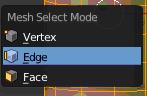


-         Tekan Ctrl + Tab > Edge agar penandaan bagian objek dilakukan berdasarkan rusuk objek (edge).
 

-         Tekan A untuk menandai semua bagian rusuk objek.


-         Tekan shift + alt lalu tandai bagian kerangka dari badan kaleng tersebut. Sehingga hanya lingkar atas bawah (berbentuk tabung) yg ditandai.


-         Tekan Ctrl + E > mark seam > A, untuk menandainya lagi (dengan garis merah).


-         Pada bagian jendela sebelah kanan atas, Ubah dari Default menjadi UV Editing.


-         Klik pada bagian  sebelah kanan bawah, lalu klik OK


-         Setelah itu, pada bagian menu UV’s, klik Unwarp dan bagian menu Image klik Open Image.
-         Lalu pilih dimana file gambar yg akan dijadikan cover kaleng tersimpan.
-         File gambar yg dimaksud adalah file gambar biasa yg berekstensi *.jpg. Sehingga semua gambar bisa digunakan.


-         jika gambar sudah dipilih maka selanjutnya adalah menyeseuaikan ukuran gambar agar pas menutupi bagian badan kaleng.
-         Tekan A agar semua bagian jaring-jaring kotak ditandai.
-         Lalu tekan S + (x / y / z) untuk menyesuaikan ukuran dan tekan untuk menyesuaikan posisinya.
-         Pastikan seluruh permukaan jaring menutupi seluruh bagian gambar.


-         Jika sudah, maka selanjutnya kembali dari tampilan UV Editing menjadi tampilan Defaultnya.

       
 -         lalu pada bagian Mode, pilih Texture Paint.
-         Maka gambar yg tadi dimaksud menjadi cover kaleng tersebut.


Membuat objek menjadi bergerak.

-         Pada bagian bagian bawah jendela (dibawah Timeline) klik tombol merah berbentuk titik.


-         selanjutnya adalah mengatur perpindahan posisi, tekan G untuk memindahkan posisi objek.
-         Setiap perubahan posisi terhadap objek, atur timeline-nya agar ketika timeline-nya dijalankan, objek pun dapat bergerak.
-         Atur pula durasi awal (Start-point) dan durasi akhir (End-point) agar menyesuaikan gerak objeknya.


-         Namun untuk menghasilkan gerak gambar yg halus, ubah posisi objeknya sedikit demi sedikit.

Jumat, 30 Desember 2011

Setting Wireless Router


Komponen yg dibutuhkan:
 
-         2 buah PC
 

-         1 buah Wireless Router Linksys WRT-300N
 
-         1 buah Switch


-         1 buah Router


-         Kabel tipe Straight


Logika

Rangkai komponen tersebut sehingga membentuk jaringan seperti yg diatas. Pastikan port-port jenis koneksi tersebut yg terhubung tidak tertukar.


Namun khusus port yg menghubungkan dengan wireless router akan disajikan oleh tabel berikut:


Wireless Router
PC0
Ethernet1
PC1
wireless
Switch0
Internet
Router0
-

Tahap selanjutnya setting masing-masing komponen.

1.     setting IP untuk PC
karena dari router disetting agar menjadi DHCP maka pemberian IP secara manual tidak dilakukan.


2.     Setting wireless router
Sebagian besar setting keseluruhan banyak dilakukan pada tahap ini. Klik icon wireless router, lalu pilih tab GUI.


Setelah muncul tamplan GUI routernya, pilih tab Setup untuk melakukan pengaturan IP.
a.       Pertama, pada bagian ‘Internet Setup’, pilih ‘Static IP’ dan atur juga IPnya. Misal: atur IPnya yaitu 192.168.1.2, subnet mask 255.255.255.0 dan default gateway-nya 192.168.1.1.


Sementara untuk kotak DNS 1, DNS 2 dan DNS 3 kosongkan.

b.   Yang kedua adalah bagian Network Setup, setting ini berfungsi terhadap komputer-komputer yg terhubung terhadap wireless router.


Pada bagian router IP beri nilai Ipnya 192.168.2.1 dan subnet mask-nya 255.255.255.0. Ini berfungsi untuk memberikan nilai IP untuk wireless router sendiri.


Pada bagian DHCP Server setting, smua pengaturan IP untuk komputer client akan dilakukan secara otomatis (DHCP). Untuk mengaktifkannya pilih ‘Enable’ dan Start IP Address untuk client-nya adalah 192.168.2.3 dengan jumlah maksimal misal 50 komputer.


Jika semua pengaturan tersebut telah dilakukan, klik Save Setting sebelum pindah ke setting selanjutnya.

Selanjutnya pindah ke tab ‘Wireless’ dimana setting koneksi secara nirkabel ini dilakukan. Namun setting ini hanya dilakukan hanya ada 2 sub-tab nya yaitu Basic Network Setting dan Wireless Security.


a.            Pada bagian Basic Network Setting, bagian ini hanya menentukan nama dan jenis koneksi wireless yg akan dikonfigurasikan.


Pada bagian ‘network mode’ pilih Mixed, lalu beri nama networknya yaitu misal Hotzone2, pada bagian Radio Band dan Wide Channel-nya masing-masing pilih Auto, dan Standard Channel-nya pilih 1 – 2.412 GHz dan Pilih ‘Enable’ untuk mengaktifkan SSID Broadcast-nya.

Jika semua sudah dilakukan, klik ‘Save Setting’ pada bagian bawah jendela.

Selanjutnya masih pada tab ‘Wireless’ namun ke bagian Wireless Security. Dimana setting dilakukan untuk pengaturan password dan hak akses terhadap jaringan tersebut.


b. Pada bagian ini, pilih ‘WEP’ untuk Security Modenya lalu untuk enkripsi pengkodean passwordnya pilih ‘40/64-Bit (10 Hex digit)’. Kosongkan pada bagian ‘Passphrase’ dan masukkan passwordnya pada bagian ‘Key1’.

Ingat, karena enkripsi yang dipilih adalah ’10 Hex digit’ maka kombinasi karakter dalam pemilihan password harus melibatkan kombinasi huruf dan angka.


Jika pengaturan sudah dilakukan, klik ‘Save Setting’ pada bagian bawah jendela.

Selanjutnya adalah setting pada tab ‘Administration’. Setting ini berlaku terhadap admin dari server jaringan tersebut. Tidak banyak yg dilakukan pada setting tahap ini.


Tahap ini hanya dilakukan pemberian password agar access terhadap panel administrator dar router hanya bisa dilakuka oleh adminnya saja.


Untuk password-nya misal ‘admin’, lalu klik Save Setting dan tutup jendela GUInya.


Tes Koneksi

Setelah pengaturan tadi yg telah dilakukan, maka tahap selanjutnya adalah tes koneksi apakah komputer client bisa terhubung secara wireless terhadap router atau tidak.

Untuk merequest koneksi dari client terhadap router:
-   klik icon PC
-   pilih tab Deskstop
-   klik PC Wireless
-   pilih tab Connect


Semua jaringan network yang sebelumnya telah diset, akan tampil pada daftar. . . 

   
Plih salah satu jaringan network yg ingin terhubung, lalu klik ‘Connect’


Agar bisa terhubung, program akan meminta untuk memasukkan password yg tadi diset yaitu ‘c0b4d1b4c4’ lalu klik Connect.

PC1 berhasil terhubung


Tes Password Administrator

Untuk memeriksa apakah setting password administrator berhasil atau tidak, buka web browser salah satu komputer client yg terhubung dengan cara klik icon Pcnya, lalu pilih tab ‘Desktop’ lalu pilih ‘Web Browser’. Pada bagian address bar-nya masukkan IP router yg tadi telah diset yaitu 192.168.2.1.


Program akan meminta password yg tadi telah dimasukkan. Dan jika password yg dimasukkan benar. . . .


     Maka panel GUI dari router pun bisa diakses dari komputer client.

Minggu, 25 Desember 2011

Algoritma Greedy


Listing

#include
#include
#define size 100
void sort(int[], int);
main()
{
clrscr();
int x[size],i,n,uang,hasil[size];
printf("\n Banyak Koin :");
scanf("%d", &n);
printf("\n \n Masukkan Jenis Koin : \n");
for(i=1;i<=n;i++)
{
scanf("%d", &x[i]);
}
sort(x,n);
printf("\n Koin yang Tersedia :");
for(i=1;i<=n;i++)
{
printf("%d", x[i]);
printf("\n");
}
printf("\n");
printf("\n Masukkan Nilai yang Dipecah :");
scanf("%d", &uang);
printf("\n");
for(i=1;i<=n;i++)
{
hasil[i]=uang/x[i];
uang=uang%x[i];
}
for(i=1;i<=n;i++)
{
printf("Keping %d", x[i]);
printf("-an sebanyak : %d", hasil[i]);
printf("\n \n");
}
getch();
return 0;
}

void sort(int a[], int siz)
{
int pass,hold,j;
for(pass=1;pass<=siz-1;pass++)
{
for(j=0;j<=siz-2;j++)
{ if(a[j+1] < a[j+2])
{
hold=a[j+1];
a[j+1]=a[j+2];
a[j+2]=hold;
}
}
}
}

Logika

1. Definisi

Algoritma greedy adalah algoritma yang memecahkan masalah langkah demi langkah, pada setiap langkah:

1.  mengambil pilihan yang terbaik yang dapat diperoleh saat itu
2. berharap bahwa dengan memilih optimum lokal pada setiap langkah akan mencapai optimum global.

Algoritma greedy mengasumsikan bahwa optimum lokal merupakan bagian dari optimum global. Prinsip algoritma greedy adalah: “take what you can get now!”. Ambil apa yang anda peroleh sekarang! Prinsip ini juga dipakai dalam pemecahan masalah optimasi.

Ø      Persoalan optimasi (optimization problems): persoalan yang menuntut pencarian solusi optimum.

Ø      Persoalan optimasi ada dua macam:
1.       Maksimasi (maximization)
2.       Minimasi (minimization)

Ø      Solusi optimum (terbaik) adalah solusi yang bernilai minimum atau maksimum dari sekumpulan alternatif solusi yang mungkin.

Ø      Elemen persoalan optimasi:
1.       kendala (constraints)
2.       fungsi objektif(atau fungsi optiamsi)

Ø      Solusi yang memenuhi semua kendala disebut solusi layak (feasible solution). Solusi layak yang mengoptimumkan fungsi optimasi disebut solusi optimum

Ø   Algoritma greedy merupakan metode yang paling populer untuk memecahkan persoalan optimasi

Ø      Algoritma greedy membentuk solusi langkah per langkah (step by step).

.
 
2. Penjelasan listing

#include
#include
-         berfungsi untuk memasukkan suatu library file melalui header file kedalam program.
-         Header file yg dimaksud adalah stdio.h dan conio.h.

void sort(int[], int);
-         merupakan sebuah bentuk deklarasi fungsi dengan ‘sort’ yg bertipe void (tidak mengembalikan nilai).
-         Statement ini diperlukan karena fungsi tersebut didefinisikan stelah fungsi utama (main).

void sort(int a[], int siz){
int pass,hold,j;
for(pass=1;pass<=siz-1;pass++){
for(j=0;j<=siz-2;j++){
if(a[j+1] < a[j+2]){
hold=a[j+1];
a[j+1]=a[j+2];
a[j+2]=hold;
}}}}
-         merupakan definisi fungsi dari fungsi ‘sort’, fungsi ini akan memecah mata uang menjadi nilai yg lebih kecil berdasarkan jenis-jenis pecahan koin yg teersedia.
-         Sementara inti dari konsep greedy-nya adalah meminimalisir jumlah koin pecahan sehingga koin pecahan tidak terlalu banyak.

clrscr();
int x[size],i,n,uang,hasil[size];
printf("\n Banyak Koin :");
scanf("%d", &n);
-         perintah dimulai untuk membersihkan layar, dan deklarasi variabel i, n, uang bertipe integer dan x, hasil bertipe array dengan size sebagai masing-masing indeksnya.
-         selanjutnya program akan akan meminta input berapa banyaknya koin yg ada.

printf("\n \n Masukkan Jenis Koin : \n");
for(i=1;i<=n;i++){
scanf("%d", &x[i]);
}
-         perintah ini akan meminta jenis-jenis koin yg ada, perintah ini akan mengulang berdasarkan banyaknya koin yg dimasukkan sebelumnya yaitu berdasarkan nilai dari variabel n.

sort(x,n);
printf("\n Koin yang Tersedia :");
for(i=1;i<=n;i++){
printf("%d", x[i]);
printf("\n");
}
printf("\n");
-         selanjutnya program akan memanggil fungsi ‘sort’ yg telah telah didefinisikan sebelumnya, lalu program akan menampilkan koin-koin yg tersedia. Jumlah koin yg tersedia ditampilkan berdasarkan banyaknya koin.

printf("\n Masukkan Nilai yang Dipecah :");
scanf("%d", &uang);
printf("\n");
for(i=1;i<=n;i++){
hasil[i]=uang/x[i];
uang=uang%x[i];
}
-         perintah ini berfungsi meminta input nominal mata uang untuk selanjutnya dipecah menjadi pecahan yg lebih kecil.

for(i=1;i<=n;i++){
printf("Keping %d", x[i]);
printf("-an sebanyak : %d", hasil[i]);
printf("\n \n");
}
-         perintah ini berfungsi untuk menampilkan jumlah pecahan mata uang yg lebih kecil yg tersedia dan mengelompokkannya berdasarkan algoritma greedy. Sehingga tidak ada jumlah pecahan mata uang tidak terlalu banyak.


Output